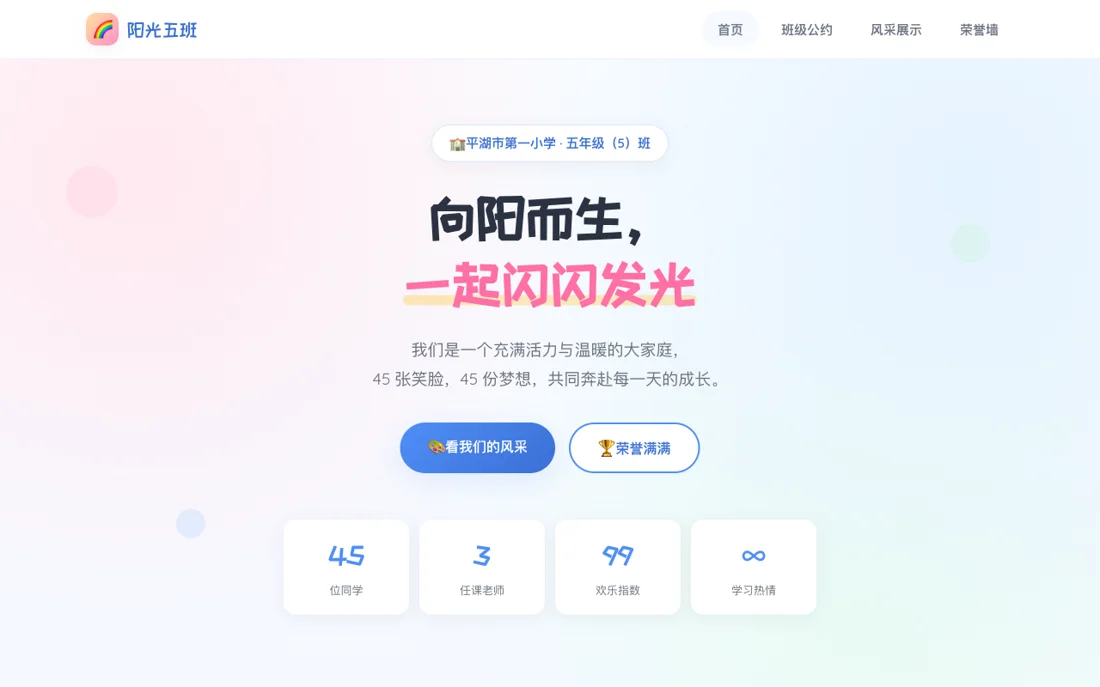
一句话结论:这不是「学软件」,是「做完一件事」——跟着 10 个步骤走,你会得到一个图文并茂、可发给家长学生的学科主题网站。
任务卡
| 成品 | 一个学科主题网站:首页 + 3 个栏目页,图文并茂、手机可看(已真实跑通,全过程见下方) |
| 耗时 | 首次约 60 分钟(熟练后 20 分钟) |
| 难度 | ★★☆☆☆(会打字、会点鼠标就行) |
| 工具 | WorkBuddy(任一大脑均可) |
| 素材包 | 见下方「材料清单」 |
真实跑通记录(2026-08-31 实录)
这段话术在 WorkBuddy(Deepseek-V4-Flash,0.17x 夜间折扣)里真实执行的全过程——发送、自主规划、生成、遇到问题自主排障:

最终交付到桌面的 my-class-site 文件夹(index.html / css / js / images 全齐):
材料清单
| 材料 | 提供方 | 说明 |
|---|---|---|
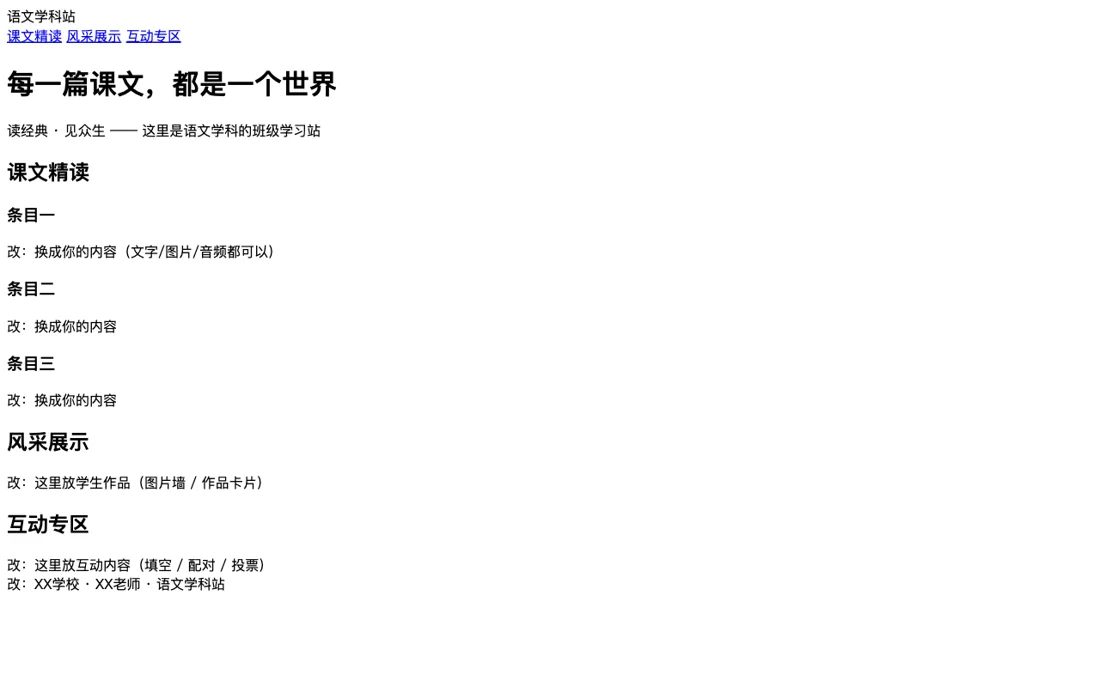
| UI 模板(语/数/英/科 4 套) | 本站下载 site-templates.zip | 单文件骨架,所有要改的地方都标了「改」字 |
| 示例图文素材 | 学科材料包 | 15 科都有:文字素材 + 示意图 + 音频 |
| 音视频素材 | 老师自备 | 朗诵音频、课文视频等,来源建议见步骤 5 |
| 你的真实内容 | 你 | 本学期想放上网的 2-3 个栏目内容 |
四套模板长这样(语文 · 水墨书香 / 数学 · 理性蓝 / 英语 · 活力橙绿 / 科学 · 实验绿):
先看别人跑完的样子
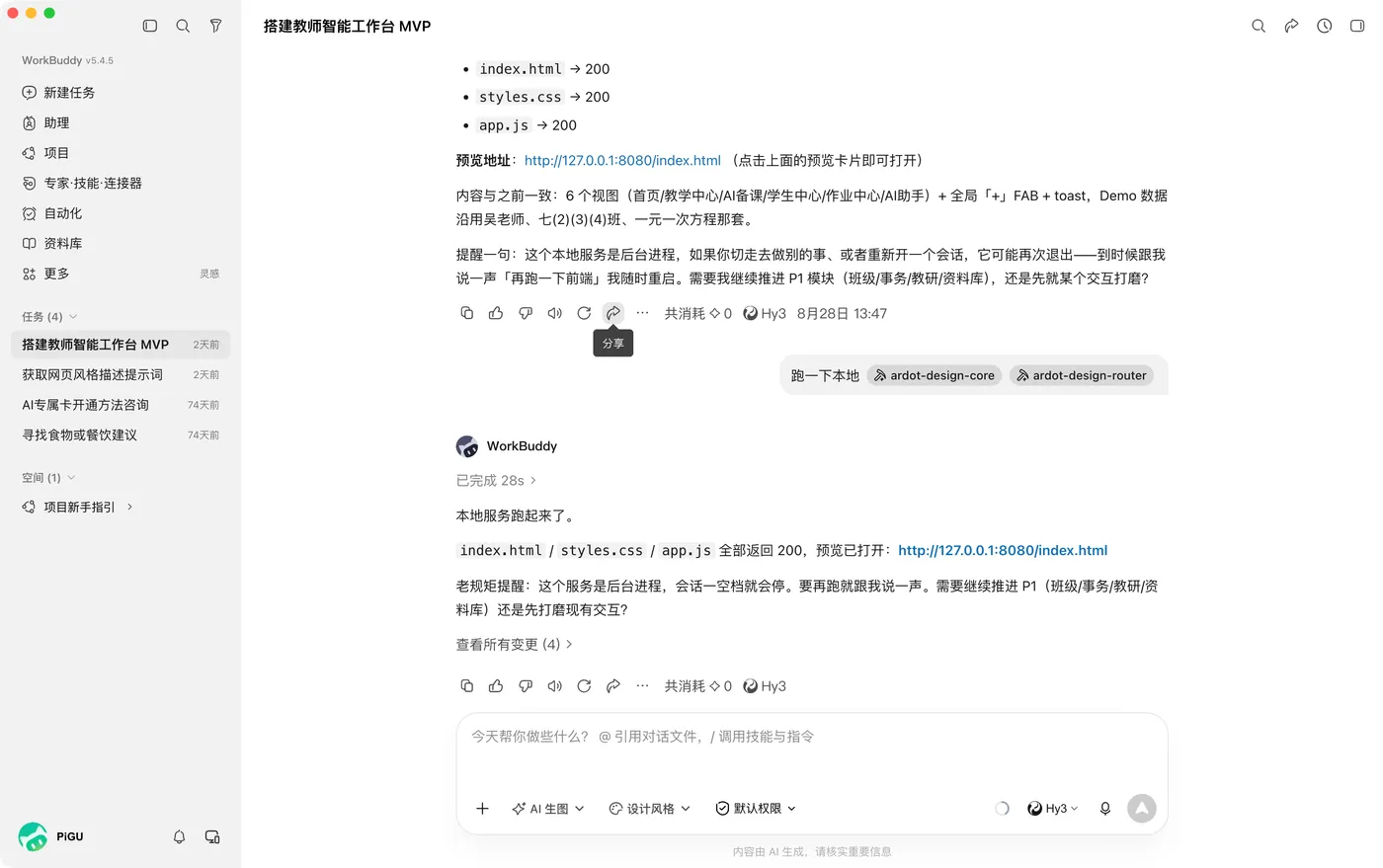
WorkBuddy 跑真实任务的完整记录(搭建教师智能工作台,35 分钟、免费模型、0 积分)——你要经历的「拆步骤 → 调工具 → 交付文件」过程就是这样的:
步骤 1:领取模板,放进工作文件夹
目标:把素材包放到一个 WorkBuddy 能读到的文件夹里。
- 在桌面新建文件夹,命名
my-class-site; - 从本站下载学科模板(语文版),把压缩包里的所有文件解压到
my-class-site里; - 解压后文件夹里应有:
index.html、css文件夹、images文件夹。
【截图位 S1】解压完成后的
my-class-site文件夹内容(应能看到 index.html 和两个文件夹)
✓ 检查点:双击 index.html,浏览器里能看到模板页面(哪怕是占位内容)。
注意:常见坑:解压出两层文件夹(my-class-site/语文模板/index.html)——把内层文件全部拖到外层就行。
步骤 2:让 WorkBuddy「看见」这个文件夹
目标:把工作目录交给 WorkBuddy。
- 打开 WorkBuddy,新建对话;
- 把
my-class-site文件夹直接拖进对话窗口(或用「添加文件/文件夹」按钮选中它); - 输入第一句话确认它能读到:
读取这个文件夹,告诉我里面有什么文件,分别是什么用途。
【截图位 S2】WorkBuddy 回答文件清单的界面
✓ 检查点:它能准确说出 index.html 是首页、css 是样式、images 是图片。
注意:常见坑:如果它说「读取失败」,检查文件夹是否被 iCloud「仅云同步」占用了——右键文件夹选「立即下载」。
步骤 3:第一次改版——换标题和配色
目标:让模板变成「你的」。直接照抄这段话术(把引号里的内容换成你的):
请修改 index.html:
1. 把网站标题改为「晓风语文角」
2. 主配色从蓝色换成暖金色(#FEB300)+ 深紫色(#750F6D)
3. 首页大标题下一行加一句副标题:「读经典,见众生」
改完后告诉我改了哪几个文件的哪几处。
【截图位 S3】你发送的话术(展示给老师看「话术长什么样」)
【截图位 S4】WorkBuddy 回复的修改清单
✓ 检查点:去浏览器刷新 index.html(⌘R),标题和配色已变。
注意:常见坑:没刷新浏览器就以为失败了——网页不会自己变,永远记得 ⌘R。
步骤 4:替换图文内容
目标:把占位文章换成你的真实内容。
- 把你选好的 2-3 篇文章(文字 + 配图)放进
images文件夹和对话里; - 发送话术:
请把首页「最新文章」栏目替换为我提供的 3 篇内容:
- 每篇显示:标题、一句话摘要、配图、阅读全文按钮
- 图片统一裁剪为 16:9 比例,宽度一致
- 手机上看也要排版整齐(Responsive Design)
【截图位 S5】替换内容后的首页效果(浏览器整页截图)
✓ 检查点:三篇文章都在,图片大小一致,把浏览器窗口拖窄版式不乱。
注意:常见坑:一次只给它一个栏目,全塞一句话术容易顾此失彼。
步骤 5:加入音视频
目标:让网站「会说话、会动」。
- 音频(如课文朗诵):把 mp3 放进
my-class-site/media文件夹; - 发送话术:
请在「诵读亭」栏目加入音频播放器,播放 media 文件夹里的 mp3,
样式与网站一致,显示音频标题和时长。
- 视频:B 站/腾讯视频的课件视频,不需要下载,直接用嵌入代码:
请在这一页嵌入这个 B 站视频:<粘贴视频分享链接里的嵌入代码>
【截图位 S6】带播放器的栏目页
✓ 检查点:在浏览器里点播放能出声。
注意:常见坑:音视频文件名别用中文和空格(shiting-01.mp3 ✓,课文朗读 1.mp3 ✗)。
步骤 6:手机端检查
目标:家长大多用手机看,必须过这一关。
- 把浏览器窗口拖到手机宽度(约 400px),逐页检查;
- 发现问题直接告诉它:
手机宽度下「最新文章」的图片把文字挤没了,请修复移动端排版,
保证 375px 宽度下图文上下排列、按钮可点。
【截图位 S7】浏览器手机宽度下的效果(开发者工具手机模式更好)
✓ 检查点:手机宽度下文字不被图片遮挡、按钮间距足够手指点击。
步骤 7:让 WorkBuddy 自己当质检员
目标:用 AI 检查 AI,省下你逐行看代码的时间。
请对整个网站做一次质量检查,逐项回答:
1. 每个链接都能打开吗?
2. 有没有错别字?
3. 图片是否全部正常显示?
4. 手机端还有哪些问题?
只报告问题,不用修改,等我确认。
【截图位 S8】它的质检报告
✓ 检查点:报告里列出的问题你都看得懂;有疑问的条目追问它。
步骤 8:保存你的「网站配方」
目标:这次对话里的好话术,固化成 Skill,下次换学科直接复用。
请把本次建站过程整理成一个 Skill,命名 subject-site-builder:
包含步骤流程、每步的话术模板、检查清单、常见坑。
下次我只需要给你学科名和内容,你按这个流程自动执行。
【截图位 S9】Skill 固化成功的回复
✓ 检查点:它确认 Skill 已保存(方法见 Prompt 与 Skill)。
步骤 9:发布给家长学生看
目标:让网站离开你的电脑也能访问。三选一:
| 方式 | 适合 | 操作 |
|---|---|---|
| 学校内网/服务器 | 学校有信息中心 | 把 my-class-site 整个文件夹交给信息中心上传 |
| GitHub Pages | 愿意折腾一次的 | 免费长期在线(我可以另外写一篇保姆教程) |
| 先不发,本地用 | 课堂演示 | 投屏打开 index.html 就够 |
【截图位 S10】发布后的网站地址在手机上打开的效果
步骤 10:领取「任务徽章」 ✓
完成标准(全部满足就行打勾):
- 网站有你的标题、配色、副标题
- 至少 3 篇图文内容
- 至少 1 个音频或视频
- 手机端检查通过
- 固化了
subject-site-builderSkill
下一个挑战:任务二 · 打造教师工作台
做完这个任务,你实际已经学会了:给 Agent 喂文件夹、分步下需求、验收产出、固化 Skill——换任何一个学科、任何一种网站,流程一模一样。
已完成
- ✅ 任务已真实跑通:全流程 GIF + 成品截图见上方
- ✅ 执行记录:WorkBuddy 自主规划 → 生成 HTML/CSS/JS → 生成 6 张占位图 → 自主排障(sandbox/字体)→ 交付桌面文件夹
- 学科模板可从材料包下载页获取