一句话结论:这一课的分水岭是——AI 从「回答你」变成「替你做完并交文件」。学会喂文件、下六要素任务、看过程、收结果、验收追问五件事。
第 1 步:准备一份练习用成绩表(3 分钟)
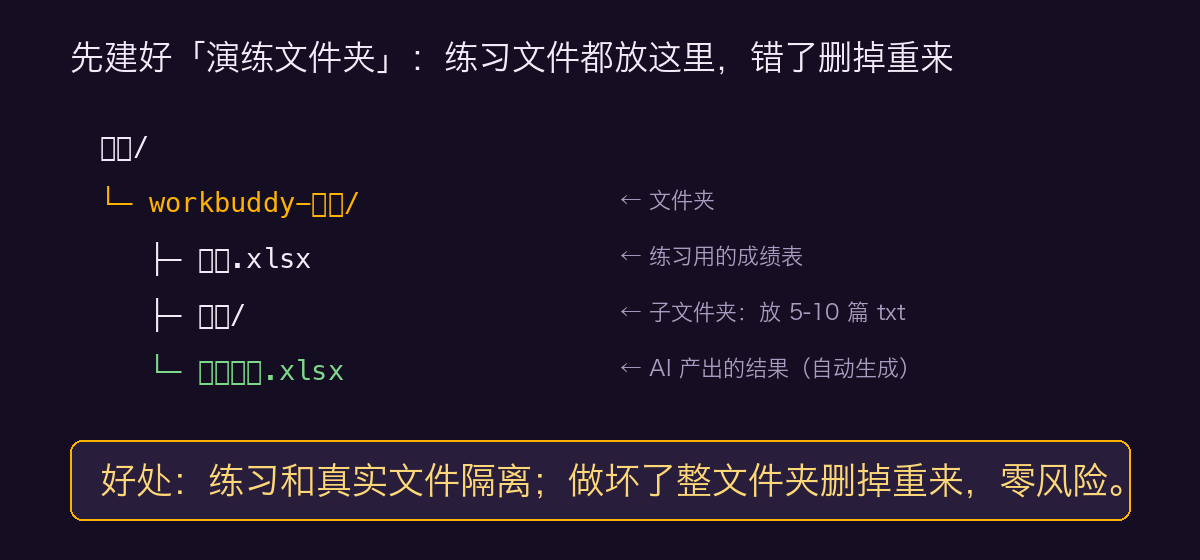
安全习惯第一条:练习永远在「演练目录」里做。 从这一课起养成习惯——所有让 AI 动手的练习都放在一个专门的文件夹里,做错了删掉重来就是,绝不碰原始重要文件。
- 在桌面空白处右键 → 新建 → 文件夹,命名
workbuddy-练习; - 打开这个文件夹,右键 → 新建 → Excel 表格(WPS 也一样),命名
成绩.xlsx; - 打开它,照着敲(5 行就行,不用真学生):
| 班级 | 姓名 | 总分 |
|---|---|---|
| 七(1)班 | 学生A | 285 |
| 七(1)班 | 学生B | 262 |
| 七(2)班 | 学生C | 291 |
| 七(2)班 | 学生D | 248 |
| 七(2)班 | 学生E | 273 |
- 保存(Mac:⌘S;Windows:Ctrl+S),关掉表格。
第 2 步:把文件交给 WorkBuddy
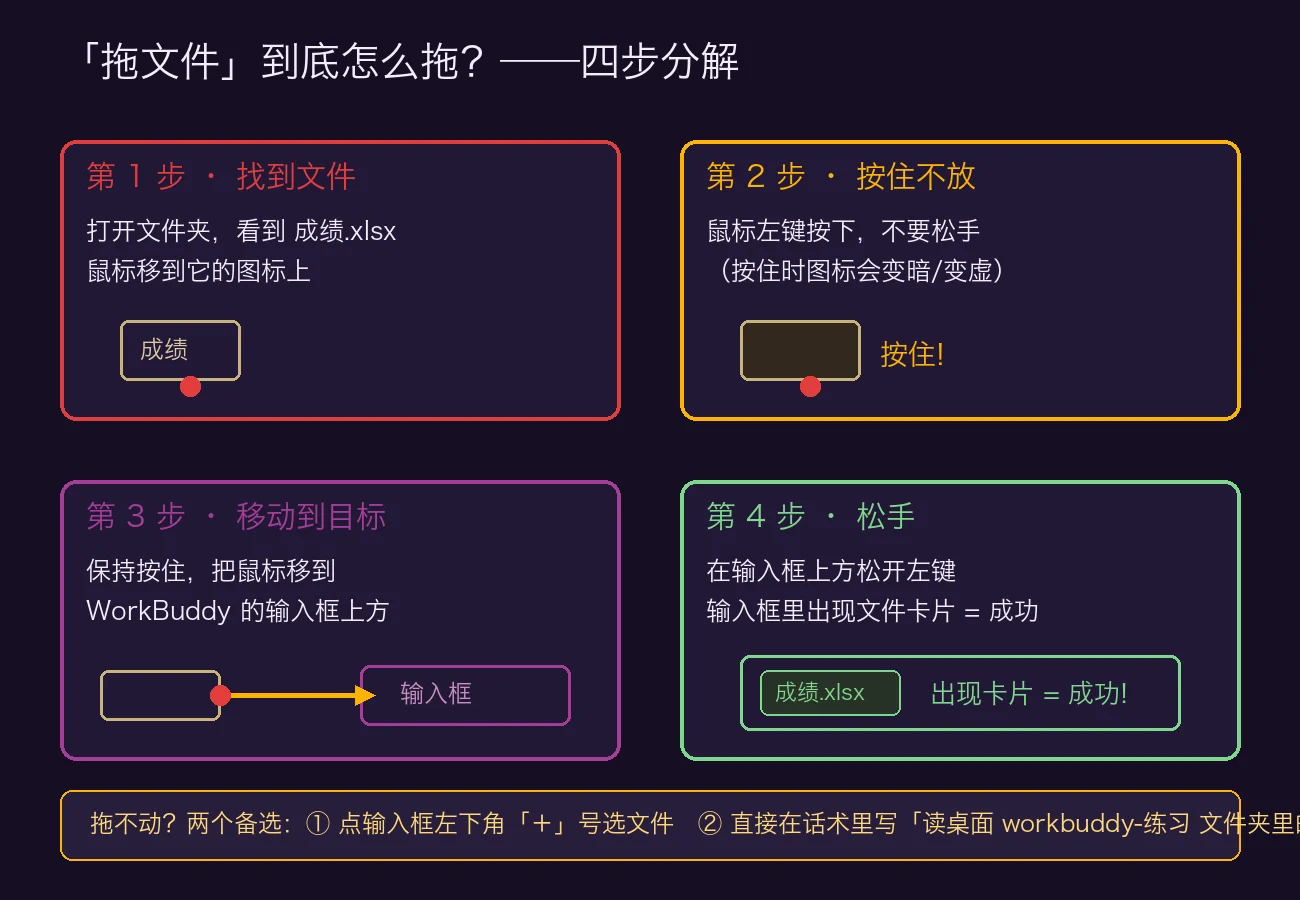
「拖文件」这个动作,拆开就是四步(鼠标左键 = 左边那个键):
- 打开 WorkBuddy,确认在「新建任务」页;
- 打开「文件夹」——Mac:屏幕最上方那排里的笑脸图标(访达);Windows:按键盘
Win + E,或双击桌面「此电脑」; - 找到桌面上的
成绩.xlsx,按四步拖进 WorkBuddy 输入框; - 出现文件卡片(写着
成绩.xlsx)——成功。
拖不进来? 两个办法:① 点输入框左下角的 + 号 → 选文件 → 找到桌面上的成绩.xlsx;② 不管拖拽,直接在话术里写清楚文件在桌面
workbuddy-练习文件夹里,Agent 也能自己去找(它有读文件的权限)。授权要看清:第一次执行时它会请求「读取文件」权限——看一眼请求范围是不是只有这个文件夹,确认再点允许。
第 3 步:下任务(六要素版,照抄)
文件卡片出现后,点回输入框,打这段话:
【目标】分析这份成绩表,生成一份可直接交给年级组的结果文件
【输入】我上传的 成绩.xlsx
【动作】1. 按班级统计平均分,从高到低排序
        2. 找出总分最高的学生
        3. 生成新的 Excel,包含以上两项结果
【约束】不要修改和移动我的原始文件;数字用公式核算,不要估算
【输出】保存为 成绩分析.xlsx,放到桌面 workbuddy-练习 文件夹
【验收】完成后告诉我:每个班级的平均分各是多少,方便我抽查
点黑色圆形按钮发送。
第 4 步:看它干活(别催)
发送后你会看到它开始一步步执行:列计划 → 读取文件 → 计算 → 写文件。过程中可能出现「是否允许读取文件」的确认,看清范围后点允许。
✓ 怎么算完成:它回复一段总结,并且按你的验收要求报出了各班平均分。这时去桌面 workbuddy-练习 文件夹看——多了一个 成绩分析.xlsx。
执行要多久? 简单任务几十秒,复杂任务几分钟。看到它一直在动就是在干活;真卡住了(2 分钟完全不动),点输入框打
继续。
第 5 步:验收(自己动手算一遍)
打开生成的 Excel,对照验收:
- 七(1)班平均分 = (285+262)/2 = 273.5,和文件里一致?
- 总分最高的是 学生C(291)?
- 原始的
成绩.xlsx一个字都没被改?
三项全对,通过。任何一项不对,用追问模板:
七(2)班的平均分算错了,应该是 (291+248+273)/3 = 270.67,
请重新计算并更新 成绩分析.xlsx,更新后再报一遍三个班的平均分给我核对。
第 6 步:再压榨一步(追加任务不用重新喂文件)
同一个对话里直接说:
基于 成绩分析.xlsx,再生成 3 条给每个班的讲评要点,
追加为这个文件的第二个工作表,工作表命名为「讲评要点」。
为什么要追加而不是重开对话:它还记得上下文(表格结构、你的要求),追加任务又快又稳。开新对话 = 它全部忘光。
你刚学会的工作流(记住它)
演练目录 → 喂文件 → 六要素任务 → 看执行 → 按验收单检查 → 追问修正 → 追加任务
换任何文件(Word、PDF、一叠照片)、换任何活(写总结、做对比、起名单)都是这一套。
注意:常见状况
- 它说「找不到文件」:话术里写全路径,比如「桌面 workbuddy-练习 文件夹里的 成绩.xlsx」;
- 生成的文件没在桌面:问它「文件保存在哪里了?」——它会告诉你路径;
- 数字对不上:把正确算法写给它(像第 5 步那样),让它重算——纠错话术里带上计算过程,改一次就准;
- 隐私提醒:练习用假数据;真实学生数据上传前,确认平台隐私条款。
完成就进 第 4 课 · 换大脑与省钱。