一句话结论:电脑上的 WorkBuddy 是「大本营」,手机小程序是「遥控器」。连上之后,你在通勤路上派个活,回到办公室它已经做完了。
连接器是什么(30 秒版)
连接器 = 让 Agent 能操作外部服务的「插头」。插上邮箱,它能帮你收发邮件;插上文档,它能读写在线文档;插上日历,它能看你的日程。
什么时候需要:不需要就先别装。等你发现「要是它能直接碰到我的 XX 就好了」——那一刻再去装对应连接器。
第 1 步 · 看看有哪些插头(3 分钟)
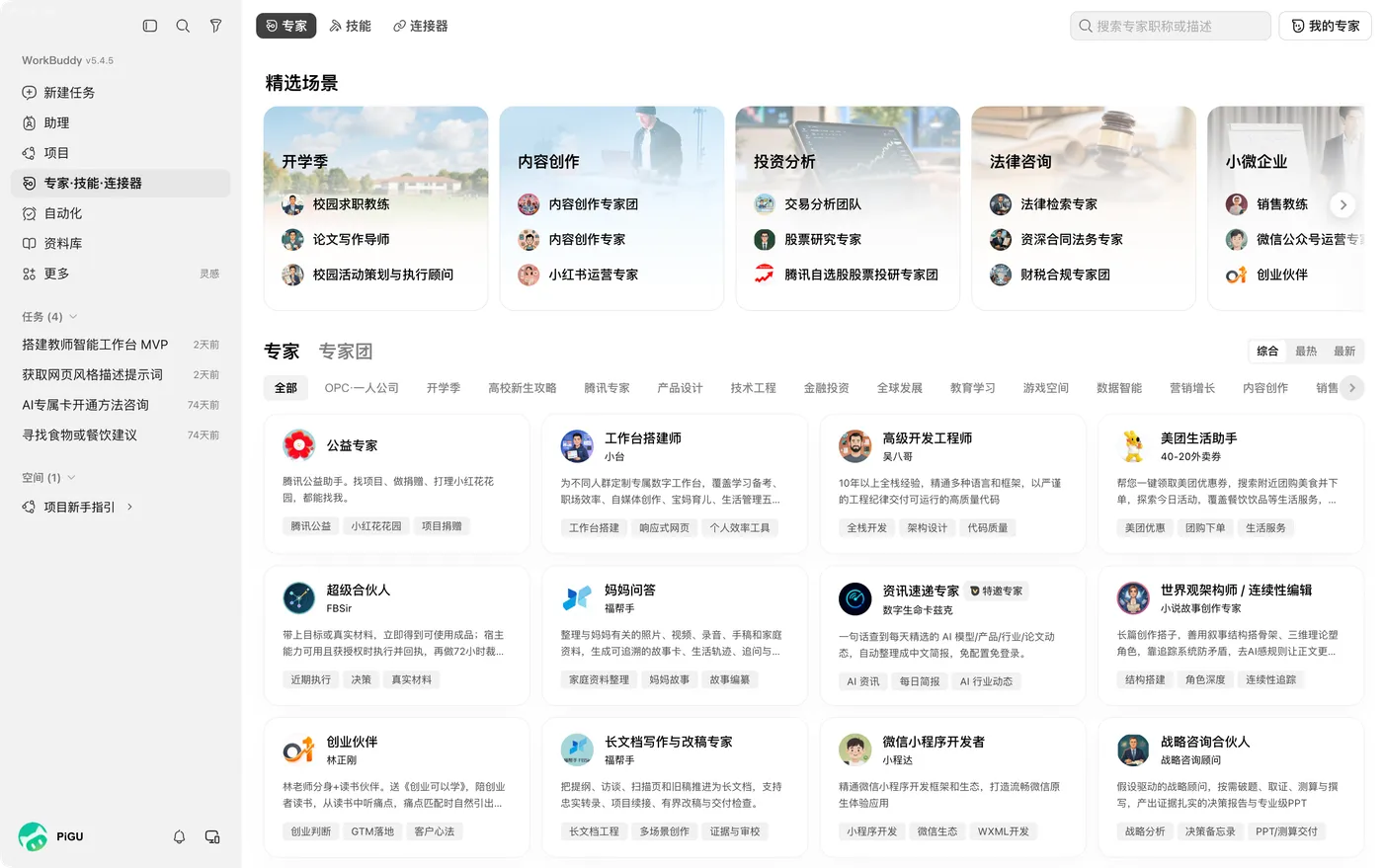
- 点左侧 专家·技能·连接器;
- 顶部切到 连接器 标签;
- 浏览一遍列表——不用急着装,知道有什么就行。
第 2 步 · 装第一个连接器(5 分钟)
挑一个你最常用的服务(比如邮箱类),点添加:
- 点「添加 / 授权」;
- 跳转到该服务的授权页 → 登录 → 点「允许」;
- 回到 WorkBuddy,看到「已连接」就成功了。
🔒 最小权限原则:授权时看清楚它要哪些权限。只给需要的,别一路点允许。不用了随时在同一个页面断开。
第 3 步 · 绑定手机小程序(3 分钟,强烈推荐)
这是 WorkBuddy 的隐藏大招——右上角有个「扫码」按钮:
- 点 WorkBuddy 右上角的扫码图标(「扫码 WorkBuddy 小程序」);
- 手机微信扫码 → 确认绑定;
- 完成。以后手机上也能给它派活。
使用场景(真实管用):
| 场景 | 你在手机上说 | 回到电脑看到 |
|---|---|---|
| 通勤路上 | 「把我桌面那个成绩表按班级汇总」 | 汇总文件已生成 |
| 课间 10 分钟 | 「把这份通知按家长信格式改写发我」 | 改好的文本等你过目 |
| 出差在外 | 「每天 17 点提醒我收集作业数据」 | 自动化已设好 |
第 4 步 · 试一次远程派单(今日实操)
绑定完成后,现在就试:
- 人离开电脑(去倒杯水);
- 手机上对小程序说:
帮我在桌面上新建一个txt,写入"远程派单测试成功",文件名叫remote-test; - 回到电脑看桌面——文件在了,这课就毕业了。
常见问题
- 授权后没反应:完全退出 WorkBuddy 重开(老规矩);
- 小程序收不到结果:手机和电脑登录的要 是同一个账号;
- 公司服务连不上:部分内网服务需要 IT 开权限,找信息中心。
检查点
- 浏览过连接器列表,知道有什么可装
- 装过 1 个连接器(或明确决定暂时不需要)
- 绑定了手机小程序并完成一次远程派单
下一课:第 8 课 · 自动化实战