一句话结论:专家=配个懂行的人手,技能=把你的流程教给它,自动化=让它到点自己干。三件配齐,WorkBuddy 就从工具变成团队。
第 1 步:逛「数字员工市场」(5 分钟)
入口在这里(左侧这一排):
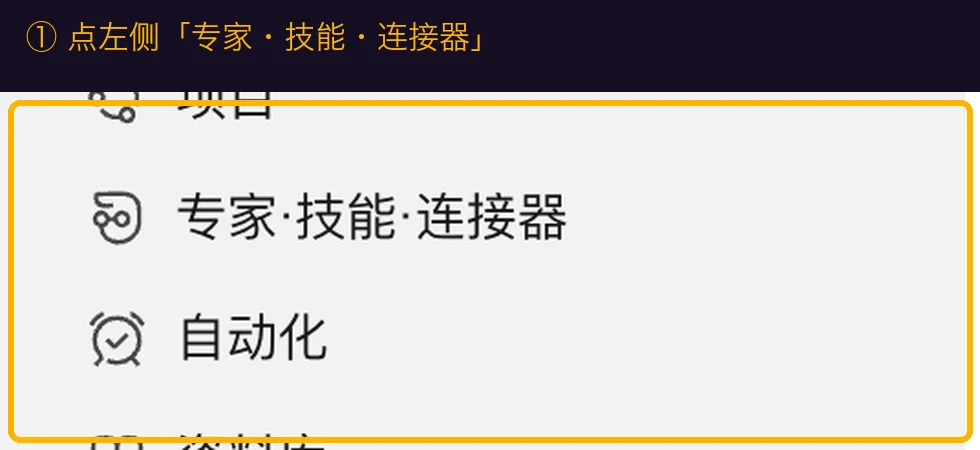
- 点左侧 专家·技能·连接器;
 2. 页面分三块:专家 / 技能 / 连接器(顶部切换);
3. 看「精选场景」:开学季、内容创作、数据分析……点 开学季,里面有校园求职教练、论文写作导师、校园活动策划与执行顾问;
4. 中部一排分类标签,点 教育学习,挑一个教育类专家点进去;
5. 点「添加/启用」,然后回到「新建任务」,试着 @ 它干活。
2. 页面分三块:专家 / 技能 / 连接器(顶部切换);
3. 看「精选场景」:开学季、内容创作、数据分析……点 开学季,里面有校园求职教练、论文写作导师、校园活动策划与执行顾问;
4. 中部一排分类标签,点 教育学习,挑一个教育类专家点进去;
5. 点「添加/启用」,然后回到「新建任务」,试着 @ 它干活。
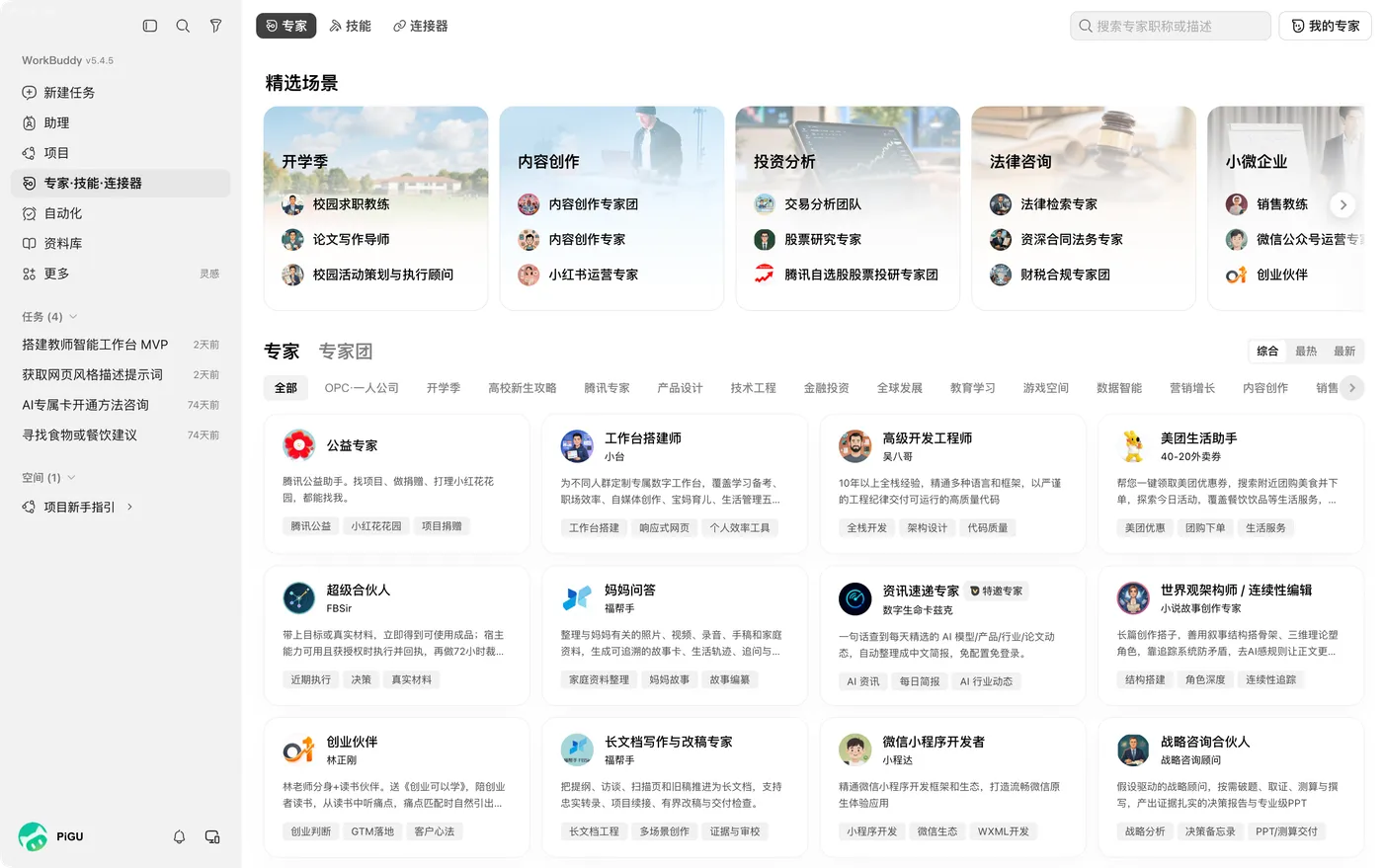
选专家的口诀:看描述里有没有你的场景,看标签是否对口。装错不要紧,随时能删。
第 2 步:教它你的第一个技能(10 分钟)
技能(Skill)= 把你的固定流程写成说明书,它照着执行。以「每周成绩小结」为例:
- 回到「新建任务」,直接打这段话:
请记住我每周都要做的固定流程,以后我说「出周小结」就按这个执行:
1. 读取桌面 workbuddy-练习 文件夹里最新的成绩表
2. 统计各班平均分、进步最大的 3 名学生
3. 生成 300 字以内的周小结,语气面向家长
4. 保存为 Word 文件放到同一文件夹
- 它确认记住后,下周你只需要打 4 个字:
出周小结。
更进一步的固化(写成 Skill 文件、跨设备复用)见 Prompt 与 Skill。
第 4 步:连接器与小程序(知道有这回事就行)
- 连接器:让 Agent 能操作外部服务(邮箱、日历、文档等)。在「专家·技能·连接器」页的第三个标签里,按需添加——接一个就连通一个。授权第三方账号时记一条原则:最小权限,只要它能干需要的活,别多给;
- 小程序与 IM 助理:点右上角的「扫码 WorkBuddy 小程序」,手机上也能派任务——出门在外发一句话,回办公室活已经干完(这就是产品横评里「消息端派单」的用法)。
第 5 步:设一个定时任务(自动化,5 分钟)
- 点左侧 自动化 → 新建;
- 照着填:
任务名:每日晨报
时间:每天早上 7:00
内容:查一下今天深圳的天气,
     结合我的日程给我 3 条当日提醒,
     用一段话发给我。
- 保存并启用。第二天早上 7 点,它会主动给你发消息——你什么都不用点。
适用场景:每天晨读材料、每周五生成周总结、考试次日自动出分析框架。
第 4 步:养成路径(建议的节奏)
| 周 | 做什么 |
|---|---|
| 第 1 周 | 只用对话 + Excel 任务,攒 10 次「喂文件→验收→追问」 |
| 第 2 周 | 装 1 个教育专家;写第 1 个自定义流程(像上面那样口述教它) |
| 第 3 周 | 设第 1 个自动化;把最顺手的话术固化成技能 |
| 第 4 周 | 回看 任务一,做出第一个作品 |
检查点
- 装过 1 个教育类专家并让 @ 它干过活
- 口述教会了它 1 个固定流程
- 设了 1 个自动化并收到过 1 次推送
五课毕业!接下来去 任务一 · 打造学科主题网站 实战,然后读 会用 WorkBuddy = 会用所有桌面 Agent。